スマートフォンの通信費、見直していますか?
日本ではまだ大手キャリア(docomo・au・SoftBank)を使い続けている人が多数派です。「なんとなく変えていない」という方も少なくないと思います。かつての私もそうでした。
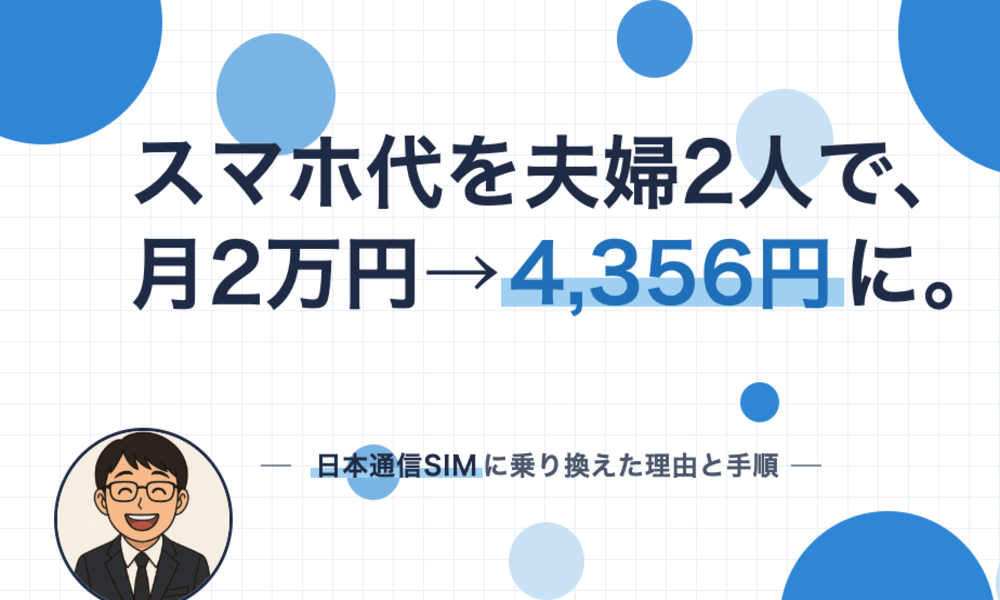
我が家では夫婦2人のスマホ代がdocomo時代に月約2万円。それが今では約4,356円になりました。年間で約18万円の削減です。
この記事では、なぜ日本通信SIMを選んだのか、実際に使ってどうだったかを正直に書いたうえで、乗り換えの手順を紹介します。
docomo→ahamo→日本通信SIMへ。段階的に削減してきた
我が家の通信費の変遷はこうです。
| 時期 | プラン | 2人合計(月額) |
|---|---|---|
| docomo時代 | 大手キャリアプラン | 約20,000円 |
| ahamo移行後 | ahamo(30GB) | 約10,000円 |
| 現在 | 日本通信SIM(50GB) | 約4,356円 |
ahamoに乗り換えたときも「十分安くなった」と感じていました。ところが一つ問題がありました。2人とも月に38GBほど使うのに、ahamoの上限は30GB。毎月制限を超えてしまっていたのです。
そんなときに知ったのが日本通信SIMでした。
日本通信SIMを選んだ理由
ahamoと日本通信SIMの合理的かけほプランを比べると、このようになります。
| ahamo | 日本通信SIM(合理的50GBプラン) | |
|---|---|---|
| データ量 | 30GB | 50GB |
| 月額(1人) | 2,970円 | 2,178円 |
| 通話無料 | 5分以内かけ放題(回数無制限) | 月70分まで無料(※) |
※通話オプションは「5分以内かけ放題」と「月70分まで」の2種類から選択できます。私は月70分プランを選んでいます。
データ量は多く、料金は安い。通話については、短い通話を何度もする方はahamoの5分かけ放題が有利なケースもありますが、私の使い方では月70分で十分です。乗り換えを検討する際はご自身の通話スタイルと合わせて確認してみてください。
なお、使用量が少ない方には合理的みんなのプラン(20GB・月1,390円・同じ通話オプションあり)もあります。ご自身の使用量に合わせて選んでみてください。
実際に使ってみてどうか
日本通信SIMはdocomo回線を使っているMVNO(仮想移動体通信事業者)です。実際に使い始めて、日常使いで通信の不具合を感じたことは一度もありません。
「格安SIMって繋がりにくいんじゃないの?」という不安を持つ方は多いと思います。正直、私もそこが一番心配でした。ですが、通勤・外出先・自宅など、普段の生活の範囲では問題なく使えています。
ただし、混雑しやすい昼の時間帯などは、大手キャリアと比べると速度が落ちることがあります。動画を大量に視聴する方や、仕事でモバイル回線を頻繁に使う方は、その点を踏まえて検討してみてください。とは言え、まったくストレスは感じないレベルです。
乗り換え手順(docomo×iPhoneの場合)
ここからは実際の乗り換え手順を紹介します。来店不要・郵送不要で、スマホひとつで完結します。
STEP 1 アプリから申し込む
まずApp Storeで「日本通信SIM」アプリをインストールして起動します。
- 「新規申込み」をタップ
- プランを選択(迷ったら合理的みんなのプランがおすすめ)
- SIMタイプは「eSIM」を選択
- 「他社からの乗り換え(MNP)」を選択
- 「MNPワンストップ方式で乗り換える」を選択
STEP 2 オプションを選ぶ
- 「スターターパック購入」→「購入していない」を選択(初期費用3,300円がかかります)
- データ量の上限を設定
- 通話オプションを選択(「5分以内かけ放題」か「月70分まで」の2択。通話が少ない方は月70分プランがコスパ良好です)
STEP 3 日本通信IDを作成する
- メールアドレスとパスワードを登録
- 利用規約に同意
- アンケートに回答
STEP 4 MNPワンストップ手続き(docomoから転出)
ここでdocomoから番号を持ち出す手続きをします。アプリ内で完結するので、電話は不要です。
- 「現在の通信業者」でdocomoを選択
- dアカウントでログインし、転出手続きへ進む
- 表示された電話番号が正しいことを確認してチェックを入れ、進む
- 転出完了後、日本通信SIMのアプリに戻る
STEP 5 マイナンバーカードで本人確認
- 本人確認方法として「マイナンバーカード」を選択
- 2種類のパスワードを入力
- 利用者証明用パスワード(数字4桁)
- 署名用パスワード(英数字6〜16桁)
- カードをスマホにかざして読み取り
- 自動入力された情報を確認して「次へ」
- 書類の郵送希望の有無を選択
STEP 6 クレジットカードを登録して申し込み完了
月額料金の支払いに使うクレジットカードを登録して、内容を確認したら申し込み完了です。
STEP 7 開通手続きをする
申し込み完了後、審査が通るとSMS・メールで通知が届きます。通知が来たらアプリを開き、「開通手続きをする」をタップします。
タップ後、数分〜30分ほどでdocomo回線が停止し、日本通信SIMが有効になります。この間は一時的に通話・通信ができなくなるので、急ぎの連絡がある場合は時間帯に注意してください。
STEP 8 iPhoneのeSIM設定を完了させる
- Wi-Fiに接続する(物理SIMを使っていた場合は抜いておく)
- 「設定」→「一般」→「VPNとデバイス管理」→「構成プロファイル」で、旧キャリア(docomo)のプロファイルを削除
- 日本通信SIMのプロファイルをインストール(アプリが案内してくれます)
- iPhoneを再起動
- Wi-Fiを切って、通信・通話ができることを確認
おわりに
乗り換えにかかる時間は、30〜60分ほどです。店頭に行く必要も、書類を郵送する必要もありません。
「難しそうで踏み出せなかった」という方も、この手順通りに進めれば問題なく完了できます。通信費の削減は、固定費の中でも効果が出やすい項目のひとつです。ぜひ参考にしてみてください。
📌 あわせて読みたい
📊 節約10年の全記録:家計簿10年の全記録を公開|資産1,000万円に至るまでの「年表と5つの行動」
🏠 次は自宅のネット代:docomo光からマネーフォワード光に乗り換え ー 手続きの全手順(年間15,000円の節約)

コメント